
چگونه مدل دقیق CPU لپ تاپ را بدون باز کردن دستگاه بفهمیم؟
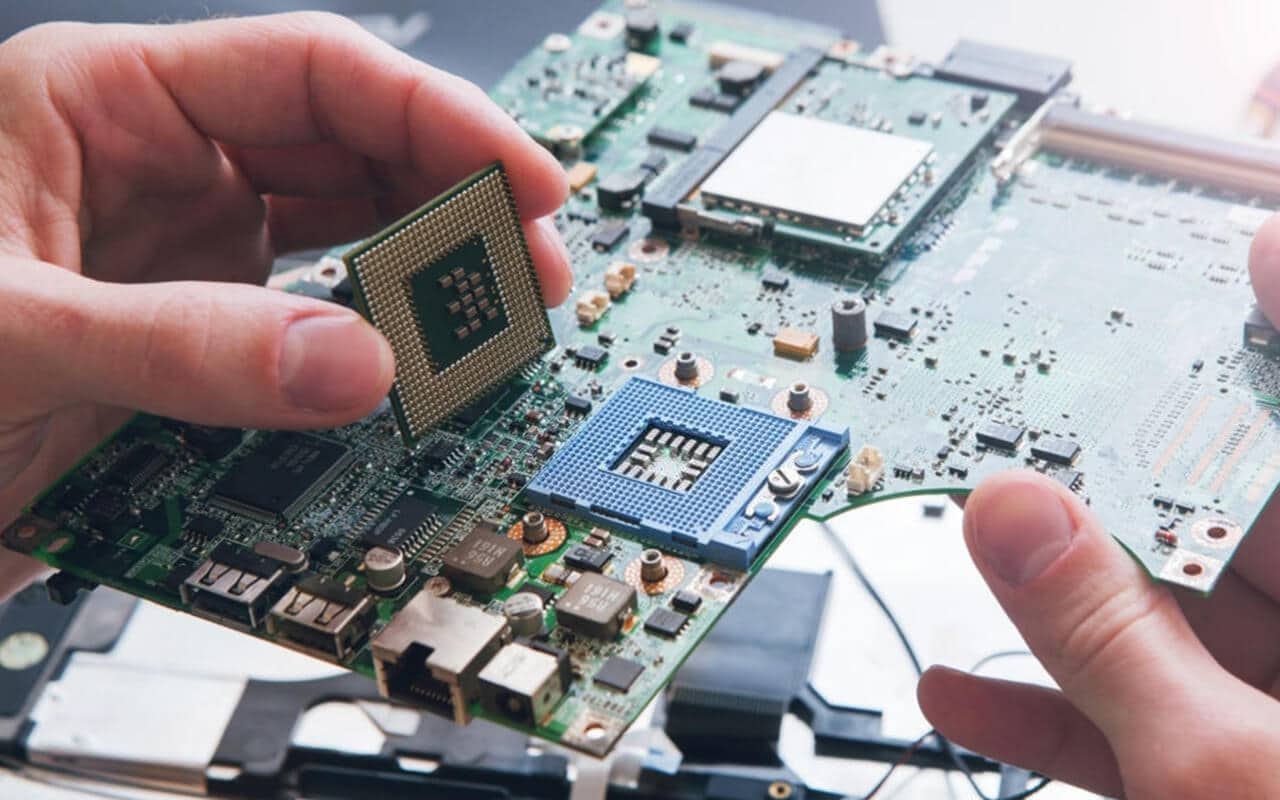
خیلی از کاربران هنگام خرید لپ تاپ یا بررسی سلامت سیستم می خواهند بدانند مدل دقیق CPU لپ تاپ چیست اما نمی خواهند دستگاه را باز کنند. خوشبختانه ویندوز و چند ابزار ساده به شما امکان می دهد اطلاعات کامل پردازنده را بدون نیاز به باز کردن لپ تاپ پیدا کنید. در این مقاله تمام روش های سریع و کاربردی را بررسی می کنیم تا بتوانید مدل دقیق CPU لپ تاپ را در کمتر از چند ثانیه پیدا کنید.
چرا دانستن مدل دقیق CPU لپ تاپ مهم است؟
قبل از اینکه وارد روش ها شویم بهتر است بدانیم دانستن مدل دقیق پردازنده چرا اهمیت دارد.
فهمیدن قدرت واقعی لپ تاپ
مقایسه عملکرد با مدل های دیگر
بررسی سازگاری با نرم افزار ها
فهمیدن سال تولید پردازنده
تشخیص نسل پردازنده برای ارتقا یا خرید
ارزش گذاری هنگام خرید لپ تاپ استوک یا کارکرده
حالا می رویم سراغ روش های عملی.

روش اول: مشاهده مدل CPU از داخل تنظیمات ویندوز
ساده ترین کار این است که از بخش سیستم ویندوز استفاده کنیم.
مراحل پیدا کردن مدل CPU:
روی This PC راست کلیک کنید
گزینه Properties را بزنید
در بخش Device Specifications مدل پردازنده نوشته شده است
در این قسمت معمولا چیزی شبیه موارد زیر می بینید:
Intel Core i5 8250U
Intel Core i7 1165G7
AMD Ryzen 5 5500U
AMD Ryzen 7 3700U
این روش سریع ترین و بدون دردسر ترین راه است.
روش دوم: استفاده از Task Manager
اگر می خواهید جزئیات بیشتری ببینید، تسک منیجر اطلاعات کامل تری نمایش می دهد.
مراحل:
کلید های Ctrl + Shift + Esc را بزنید
وارد تب Performance شوید
روی گزینه CPU کلیک کنید
اینجا علاوه بر مدل دقیق CPU می توانید موارد زیر را هم ببینید:
تعداد هسته ها
تعداد رشته ها
سرعت پردازش در لحظه
کش پردازنده
معماری و درصد استفاده
این روش برای بررسی قدرت پردازنده بسیار کاربردی است.
روش سوم: دستورهای اطلاعات سیستمی ویندوز (Run و CMD)
ویندوز با دستور های ساده اطلاعات پردازنده را نمایش می دهد.
روش اول (Run):
کلید های Win + R را بزنید
تایپ کنید:
Enter را بزنید
msinfo32
در صفحه باز شده، مدل CPU در بخش Processor قابل مشاهده است.
روش دوم (Command Prompt):
CMD را باز کنید
تایپ کنید:
- Enter را بزنید
wmic cpu get name
این دستور مدل دقیق CPU را بدون هیچ اطلاعات اضافه نمایش می دهد
روش چهارم: استفاده از نرم افزار های تخصصی تشخیص سخت افزار
اگر می خواهید اطلاعات کاملا دقیق و حرفه ای به دست بیاورید، چند نرم افزار شناسایی سخت افزار وجود دارد:
بهترین نرم افزار ها:
CPU-Z (سبک، سریع، دقیق)
HWINFO64 (کاملا حرفه ای)
Speccy (مناسب کاربران عادی)
این برنامه ها علاوه بر مدل CPU موارد زیر را هم نشان می دهند:
تکنولوژی ساخت
کش های L1، L2 و L3
دمای پردازنده
ولتاژ
فرکانس واقعی و بوست
برای لپ تاپ های استوک یا گیمینگ این نرم افزار ها بسیار کاربردی هستند.
روش پنجم: مشاهده مدل CPU از روی سایت سازنده لپ تاپ
اگر شماره مدل لپ تاپ را دارید (مثلا Dell E7470 یا HP EliteBook 840 G3) می توانید وارد سایت سازنده شوید و مشخصات کامل را مشاهده کنید.
مراحل:
مدل لپ تاپ را در گوگل جستجو کنید
وارد صفحه رسمی محصول شوید
بخش Specifications را باز کنید
مدل دقیق CPU نمایش داده می شود
این روش زمانی مفید است که سیستم روشن نمی شود یا ویندوز ندارد.
روش ششم: استفاده از بایوس لپ تاپ
اگر ویندوز بالا نمی آید اما لپ تاپ روشن می شود، می توانید مدل CPU را از BI0S ببینید.
مراحل:
لپ تاپ را روشن کنید
کلید های مخصوص ورود به بایوس (ESC یا F2 یا DEL) را بزنید
وارد بخش System Information شوید
در این صفحه معمولا مدل دقیق پردازنده نوشته شده است.
روش هفتم: مشاهده مدل پردازنده روی جعبه یا فاکتور خرید
اگر جعبه لپ تاپ یا فاکتور را نگه داشته باشید، در بخش مشخصات به مدل CPU اشاره شده است. این روش بیشتر برای لپ تاپ های جدید کاربرد دارد.
چطور نسل پردازنده را از روی مدل تشخیص دهیم؟
اگر مدل پردازنده مثلا i5 8250U باشد، عدد ۸ بعد از i5 نشان دهنده نسل پردازنده است.
اگر Ryzen 5 5500U باشد، عدد ۵ (اولی) نشان دهنده نسل است.
این نکته کمک می کند بدون مراجعه به سایت یا نرم افزار نسل CPU را تشخیص دهید.
چه زمانی لازم است مدل CPU را دقیقا بدانیم؟
هنگام خرید لپ تاپ استوک
هنگام مقایسه عملکرد با لپ تاپ های دیگر
برای اجرای بازی ها و نرم افزار های سنگین
هنگام ارتقای رم یا SSD
برای تخمین ارزش فروش لپ تاپ
دانستن مدل دقیق پردازنده باعث می شود انتخاب هوشمندانه تری هنگام خرید یا ارتقا داشته باشید.
جمع بندی
برای فهمیدن مدل دقیق CPU لپ تاپ لازم نیست دستگاه را باز کنید. ویندوز و ابزار های ساده مثل Task Manager، تنظیمات سیستم، نرم افزار های سبک و حتی بایوس تمام اطلاعات پردازنده را نمایش می دهند. این روش ها سریع، امن و قابل اعتماد هستند و به شما کمک می کنند قدرت واقعی سیستم خود را بهتر بشناسید.
اگر خواستی می توانم نسخه مخصوص پیشتازان تکنولوژی با لینک دهی داخلی به دسته لپ تاپ ها و سری محصولات سرفیس نیز آماده کنم.


اولین دیدگاه را ثبت کنید